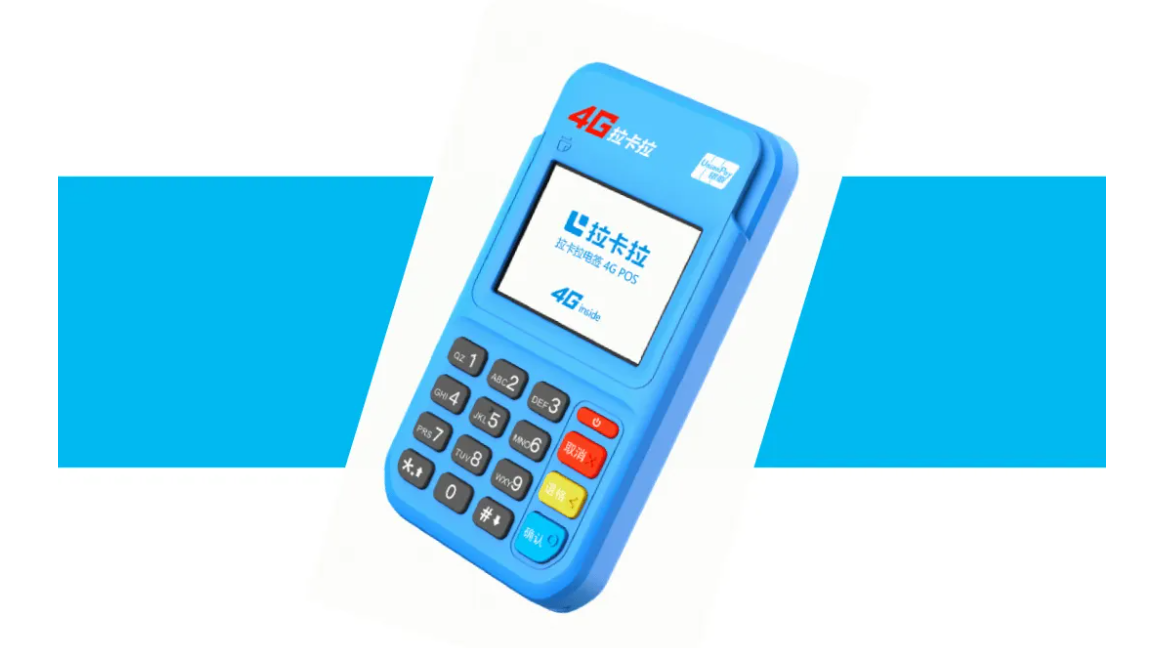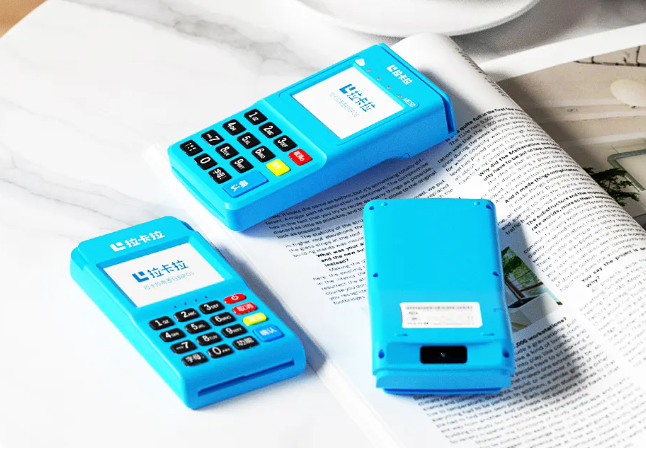
拉卡拉收银机商品图片怎么上传
很多商户在使用拉卡拉收银机时,都会遇到一个问题:商品已经建好,价格和库存也能正常设置,但商品图片不知道该如何上传。其实,拉卡拉收银机上传商品图片并不复杂,关键是要分清你使用的是收银机端直接操作,还是通过电脑后台、手机端后台进行管理。不同型号、不同版本的拉卡拉收银系统,菜单名称可能略有差异,但整体逻辑基本一致。下面就以常见拉卡拉智能收银机为例,详细说明商品图片的上传方法。
一、上传前的准备工作
在上传商品图片之前,建议先做好以下准备:
1. 确认账号权限。上传商品图片通常需要管理员或店长权限。如果只是普通收银员账号,可能只能收银,无法进入商品管理。
2. 准备商品图片。建议使用白底或浅色背景的清晰图片,格式为 JPG、JPEG 或 PNG。图片大小最好控制在 2MB 以内,尺寸建议为 800×800 像素,比例 1:1,这样在收银机屏幕上显示更整齐。
3. 检查网络。拉卡拉收银机需要联网才能同步商品信息。如果网络不稳定,图片可能上传失败或无法同步到收银机端。
4. 确认商品是否已创建。如果商品还没有建档,需要先新增商品,填写商品名称、条码、价格、分类等信息,再上传图片。
二、在拉卡拉收银机端上传商品图片
如果你习惯直接在收银机上操作,可以按照以下步骤进行:
第一步,打开拉卡拉收银机,进入系统主界面,使用管理员账号登录。
第二步,找到“商品管理”或“商品”菜单。部分系统可能叫“商品档案”“商品资料”“门店商品”等。
第三步,在商品列表中搜索你要上传图片的商品。如果是新商品,点击“新增商品”;如果是已有商品,点击该商品进入编辑页面。
第四步,在商品编辑页面中找到“商品图片”或“上传图片”选项。点击后,系统通常会弹出“拍照”“从相册选择”等按钮。
第五步,选择“拍照”可以直接用收银机摄像头拍摄商品;选择“从相册选择”则可以从机器本地图片中挑选。建议提前把图片传到收银机相册,或通过U盘、蓝牙等方式导入。
第六步,选择图片后,系统可能会进入裁剪界面。按照提示调整图片比例,确认后保存。
第七步,点击“保存”或“确认”,返回商品列表。此时商品图片已经绑定成功。部分系统还需要点击“同步”或“上传”,才能把图片同步到收银前台。
三、通过电脑后台或手机端上传
除了收银机端,很多商户更习惯用电脑后台管理商品。这种方式效率更高,尤其适合商品较多的门店。
具体方法是:登录拉卡拉商户管理后台或对应的云收银后台,进入“商品管理”页面。找到需要修改的商品,点击“编辑”。在商品详情中找到“商品图片”区域,点击上传按钮,从电脑中选择图片。上传后调整裁剪范围,点击保存。保存成功后,回到收银机端,进入商品管理或收银界面,下拉刷新或点击“同步数据”。等待几秒后,商品图片就会显示出来。
如果使用手机端管理,例如拉卡拉商户通或相关收银App,也可以在“商品管理”中找到对应商品,点击编辑,选择手机相册中的图片上传。手机端上传适合临时修改,但要注意图片清晰度和尺寸。
四、常见问题与解决办法
上传商品图片时,常见问题主要有以下几类:
1. 上传失败。先检查网络是否正常,再确认图片格式和大小是否符合要求。如果图片过大,可以压缩后再上传。
2. 保存后不显示。可能是收银机端没有同步。可以退出商品管理,重新进入,或点击“同步数据”。也可以重启收银机后再查看。
3. 图片模糊或变形。通常是原图分辨率太低,或者比例不合适。建议使用 1:1 正方形图片,避免过度拉伸。
4. 没有上传权限。请联系管理员账号,或在后台员工权限中开通“商品管理”权限。
5. 多门店不同步。如果连锁门店使用同一后台,要确认图片是否上传到总部商品库,并检查门店是否开启了自动同步。
五、总结
总的来说,拉卡拉收银机商品图片上传的核心步骤就是:进入商品管理,编辑商品,选择图片,裁剪保存,最后同步到收银机端。可以直接在收银机上操作,也可以通过电脑后台或手机端上传。只要注意图片格式、大小、网络和权限,大多数问题都能顺利解决。对于商品较多的门店,建议优先使用电脑后台批量管理,这样更省时省力,也能让收银界面看起来更加专业、美观。