拉卡拉收银机临时商品怎么加
在日常经营中,便利店、超市、餐饮店经常会遇到一些未提前录入商品库的商品,比如新到的饮料、散装水果、临时组合套餐、加工费等。顾客要买,收银员却找不到对应条码,这时候就需要用到拉卡拉收银机的“临时商品”功能。临时商品也叫“手动商品”“无码商品”或“临时码商品”,它的作用是不经过商品库,直接输入名称、单价和数量,快速加入订单并完成结算。下面以常见拉卡拉智能收银机和拉卡拉云收银系统为例,介绍具体添加方法。
首先,登录收银员账号,进入收银主界面。拉卡拉收银机通常会有“收银”“开单”“点单”等入口,点击进入后,界面下方或侧边会显示商品分类和商品列表。此时注意查找“临时商品”“手动商品”“无码商品”“其他商品”等按钮。有的机型把它放在左下角“+”号里,有的放在“更多”菜单中。找到后点击,就会弹出一个输入窗口。
在弹出的窗口中,一般需要填写几项信息:商品名称、单价、数量、单位。商品名称可以写“临时商品”“散装苹果”“新品饮料”等,方便后续对账。单价按实际售价输入,数量按顾客购买件数输入;如果是称重商品,则输入重量,系统会自动计算金额。若门店有会员折扣或促销活动,还要选择该临时商品是否参与折扣。确认无误后,点击“确定”或“加入”,临时商品就会出现在购物车中。接着继续扫其他商品,最后点击“结算”,选择微信、支付宝、银行卡或现金等支付方式,完成收款并打印小票。
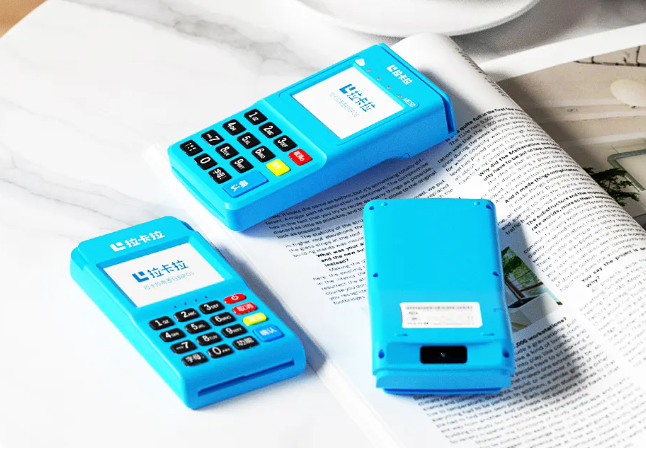
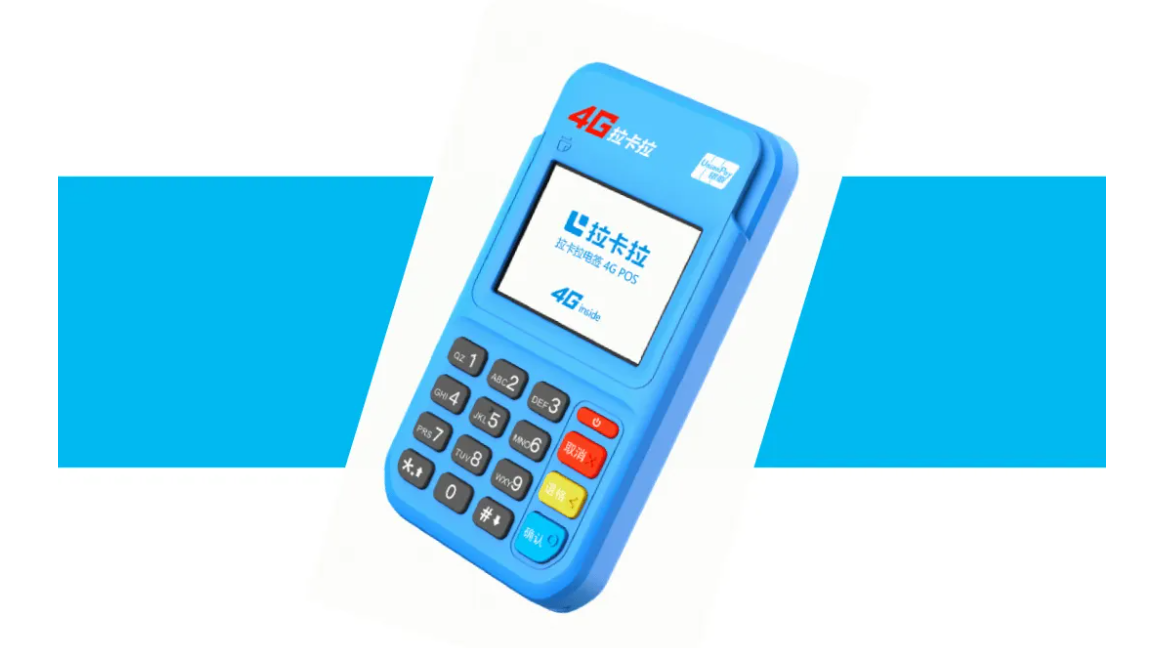
如果是传统按键式拉卡拉收银机,操作逻辑类似。通常按键盘上的“临时商品”键,或者“无码商品”“PLU”键,然后输入单价,按“确认”或“回车”;再输入数量或重量,按“确认”;最后按“结算”键选择支付方式。若键盘上没有专用键,可以进入“商品管理”或“收银设置”中手动添加,或者使用“金额”键直接输入应收总额。但直接输入总额无法记录商品名称和数量,不利于后续统计,因此只建议应急使用。
扫码时如果提示“商品不存在”,很多拉卡拉收银机也会自动弹出“新增临时商品”或“无码商品”选项。此时点击该选项,输入名称、价格、数量即可。若没有弹窗,就返回收银界面手动点击“临时商品”。如果无论如何都找不到入口,可能是权限没有开启。部分门店为了防错,会限制收银员使用临时商品或改价功能,需要店长在“设置—收银设置—权限管理”中授权。也可能是软件版本较旧,建议升级拉卡拉云收银系统,或联系拉卡拉客服提供机型,由客服指导操作。
使用临时商品时要注意几点。第一,临时商品通常不扣减库存,也不进入商品销售排行榜,如果某商品会长期销售,最好在后台商品管理中新增正式商品并同步到收银机。第二,名称尽量规范,比如“临时-可乐”“散装-花生”,避免只写“商品1”,否则交班对账时很难核对。第三,单价和数量要仔细核对,避免多输一个零造成错收。第四,注意折扣规则,临时商品是否参与会员价、满减、优惠券,要按门店制度执行。第五,交班前查看临时商品销售记录,核对现金和扫码金额。
总之,拉卡拉收银机添加临时商品的核心步骤就是:进入收银界面,找到“临时商品/手动商品/无码商品”入口,输入名称、单价、数量,加入购物车,最后结算收款。不同机型入口位置略有差异,但操作逻辑基本一致。掌握这一功能后,遇到未录入系统的商品也能快速收款,既不耽误顾客时间,也能保证门店账目清晰。