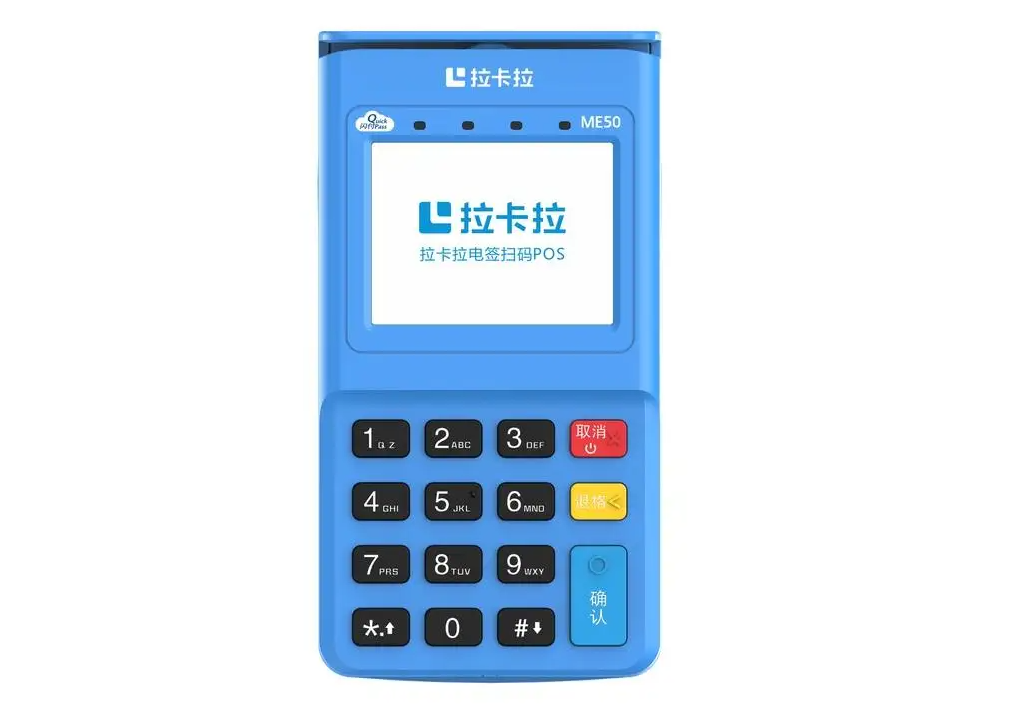
拉卡拉POS机批量下载对账单怎么做
对于使用拉卡拉POS机的商户来说,日常对账是财务管理的重要环节。单笔交易可以逐条查看,但当门店多、终端多、交易量大时,逐笔核对效率很低。此时,批量下载对账单就成为提高对账效率的关键操作。下面围绕“拉卡拉POS机批量下载对账单怎么做”进行说明,供商户参考。不同版本后台界面可能略有差异,具体请以拉卡拉官方商户后台或客服指引为准。
一、下载前的准备工作
首先,确认自己使用的是拉卡拉商户服务后台或官方商户APP,并具备管理员或财务权限。批量下载对账单通常需要商户号、登录账号和密码;如果涉及多个门店或多个POS终端,还应提前整理好对应的商户号、终端号以及需要导出的时间范围。
其次,明确对账周期。一般可按日、按月或自定义时间段导出。建议财务人员根据结算周期选择日期,避免跨月数据混乱。若需要核对银行卡到账情况,还应同时准备结算账户流水,以便后续比对。
最后,注意下载环境。尽量在稳定的网络环境下使用电脑端操作,因为批量对账单通常以Excel或CSV文件形式导出,电脑端更便于保存、筛选和汇总。不要在公共电脑上保存含交易信息的对账单,下载完成后及时退出账号。
二、登录商户后台进入对账模块
打开拉卡拉官方商户服务后台,输入账号密码登录。进入后,一般在“交易查询”“对账单”“结算管理”或“财务管理”等菜单中查找对账功能。不同版本名称可能不同,但核心入口通常围绕交易明细和对账单下载。
如果是连锁商户或多门店商户,需要先选择对应的商户号或门店范围。部分后台支持勾选多个终端进行批量查询,这时可根据终端号、收银员、交易类型等条件筛选。若找不到批量下载入口,可先查看当前账号权限,或联系拉卡拉客服确认是否开通相关功能。
三、筛选日期与交易范围
进入对账单页面后,先设置查询条件。常用条件包括:交易日期起止时间、商户号、终端号、门店名称、交易类型、结算状态等。若只想下载成功交易,可勾选“交易成功”;若需要退款、撤销等记录,也应一并选择,避免对账遗漏。
需要特别注意的是,日期范围不宜一次性拉得过长。若交易量很大,建议按月或按周分批导出,防止文件过大导致下载失败。筛选完成后先点击“查询”,核对页面显示的总笔数和总金额是否合理,再执行批量下载。
四、批量导出与保存
确认查询结果后,点击“导出”“批量下载”或“下载对账单”按钮。系统可能要求选择文件格式,常见为Excel或CSV。选择后等待系统生成文件,部分后台会跳转到下载中心,需要稍后到“下载记录”中获取。
文件下载完成后,建议按“商户号+日期+对账单”的规则重命名,并保存到专门的财务文件夹。打开文件后,重点核对交易时间、交易金额、手续费、结算金额、终端号等字段。若文件出现乱码,可尝试用Excel导入CSV并选择正确编码。
五、常见问题与注意事项
如果批量下载失败,先检查日期范围是否过长、网络是否稳定、浏览器是否拦截弹窗;也可更换Chrome等常用浏览器重试。若提示无权限,应使用管理员账号或联系客服开通权限。若对账单金额与实际到账不一致,应结合结算周期、手续费和退款记录综合核对。
最后提醒,对账单包含商户经营信息,必须妥善保管,不随意转发或上传至公共网盘。建议定期备份,并建立“下载—核对—归档”的财务流程。掌握以上方法,商户即可较为高效地完成拉卡拉POS机对账单的批量下载与核对工作。